Primeros pasos
Instala AIASafe y haz tu primera copia
Cinco minutos de principio a fin. No hace falta que sepas nada de copias de seguridad: la aplicación te va guiando y tú solo eliges qué carpeta proteger.
- 01
Descarga e instala
Pulsa el botón de arriba: ya viene elegido el sistema que estás usando. En Windows, abre el instalador y sigue los pasos. En Mac, abre el .dmg, arrastra AIASafe a la carpeta Aplicaciones y ábrela desde allí.
En Mac, ábrela siempre desde Aplicaciones: si la ejecutas desde el propio disco de instalación o desde Descargas, macOS la deja en solo lectura y no podrá actualizarse sola.
- 02
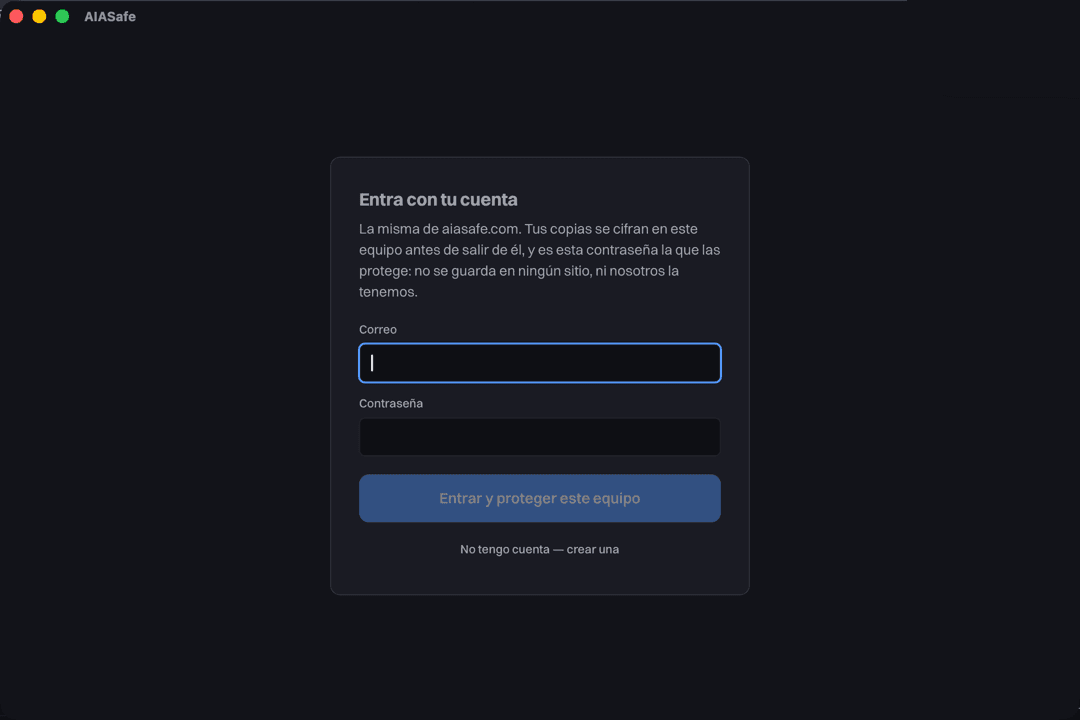
Entra con tu cuenta
Al abrir la aplicación te pedirá el correo y la contraseña de aiasafe.com, los mismos con los que te registraste. No hay que copiar ninguna clave: tu licencia se aplica sola.
La clave que cifra tus copias se crea en este equipo y no sale de él; tu contraseña solo la envuelve aquí. En aiasafe.com guardamos una huella de la contraseña, nunca la contraseña.
- 03
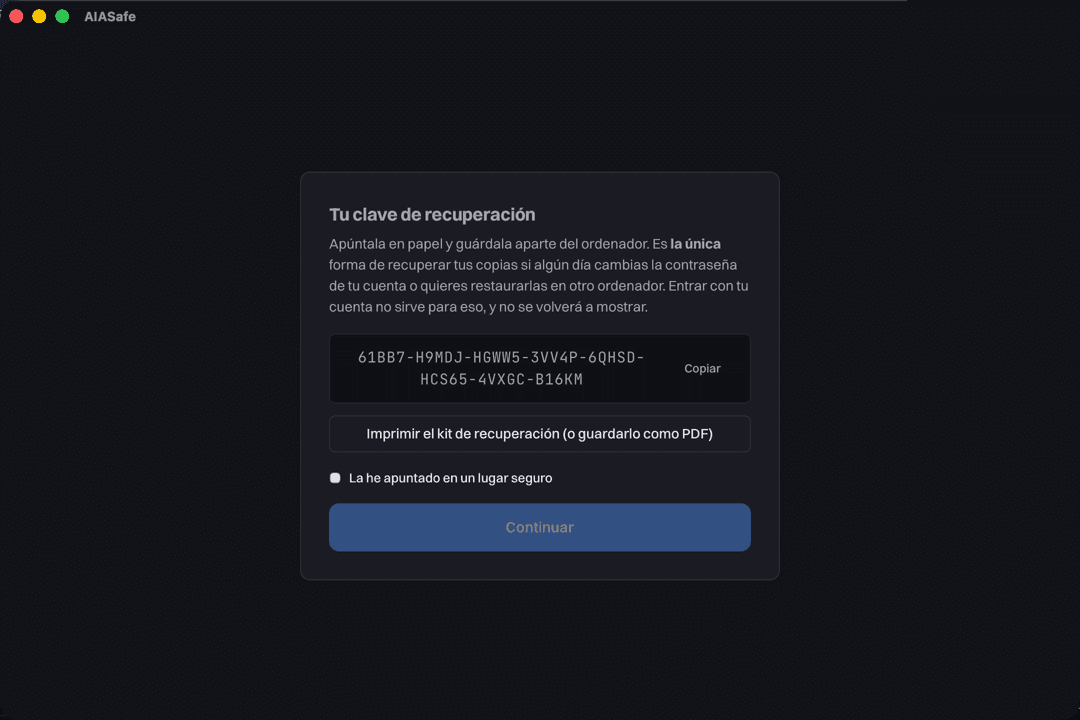
Apunta tu clave de recuperación
Aparece una sola vez y no se vuelve a mostrar. Es lo único que te permite recuperar tus copias si algún día cambias la contraseña o quieres restaurarlas en otro ordenador.
Apúntala en papel y guárdala lejos del ordenador; el botón de imprimir te da una hoja lista. Sin ella y sin la contraseña, nadie puede leer tus copias — tampoco nosotros. Eso es lo que las hace seguras, y también lo que hace imprescindible este paso.
- 04
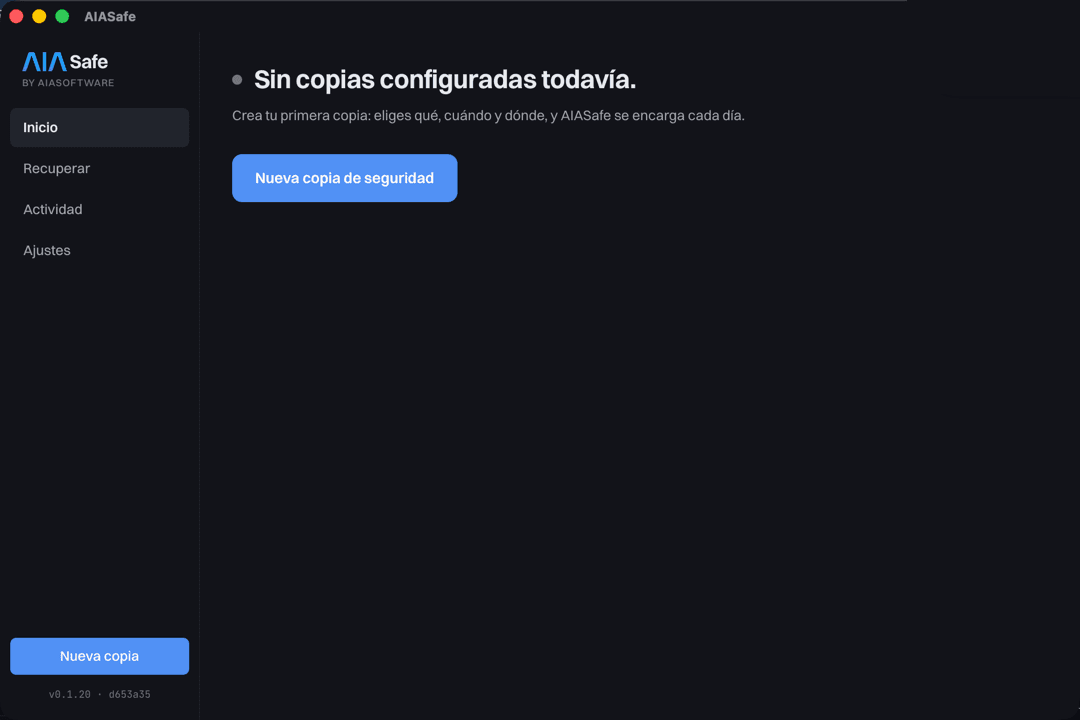
Ya estás dentro
Esta es la pantalla principal. Todavía no hay ninguna copia configurada: la creas con el botón «Nueva copia de seguridad».
- 05
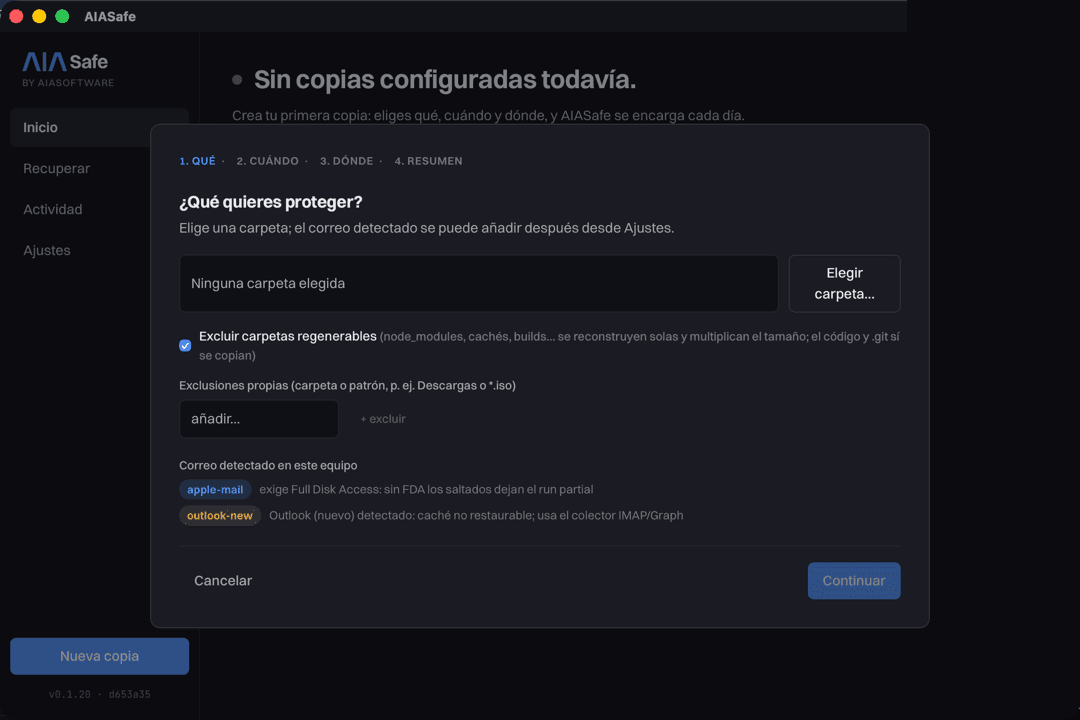
Elige qué proteger
El asistente te lleva por cuatro preguntas: qué carpeta, cada cuánto, dónde se guarda y un resumen. Si tienes correo en el equipo, te lo detecta; la copia del correo llegará en una próxima versión.
Empieza por una carpeta que te importe de verdad —documentos, fotos, trabajo— y añade el resto cuando veas la primera copia terminada.
Lo que suele preguntarse aquí
- ¿Dónde se guardan mis copias?
- Donde tú digas: un disco externo, tu NAS, tu cuenta de Wasabi o de OneDrive, o nuestra nube si contratas Pro Cloud. En el paso «Dónde» del asistente te decimos cuáles se pueden sellar contra el borrado y cuáles no.
- ¿Y si pierdo la clave de recuperación?
- Mientras recuerdes la contraseña de tu cuenta y sigas en el mismo ordenador, puedes seguir copiando y restaurando. La clave hace falta el día que cambies la contraseña o quieras restaurar en otro equipo. Por eso insistimos en apuntarla.
- ¿Tengo que dejar el ordenador encendido?
- No. Las copias se hacen en segundo plano cuando el equipo está encendido; si estaba apagado a la hora prevista, se hace en cuanto vuelve. Y si una copia se interrumpe, continúa donde iba en vez de empezar de cero.